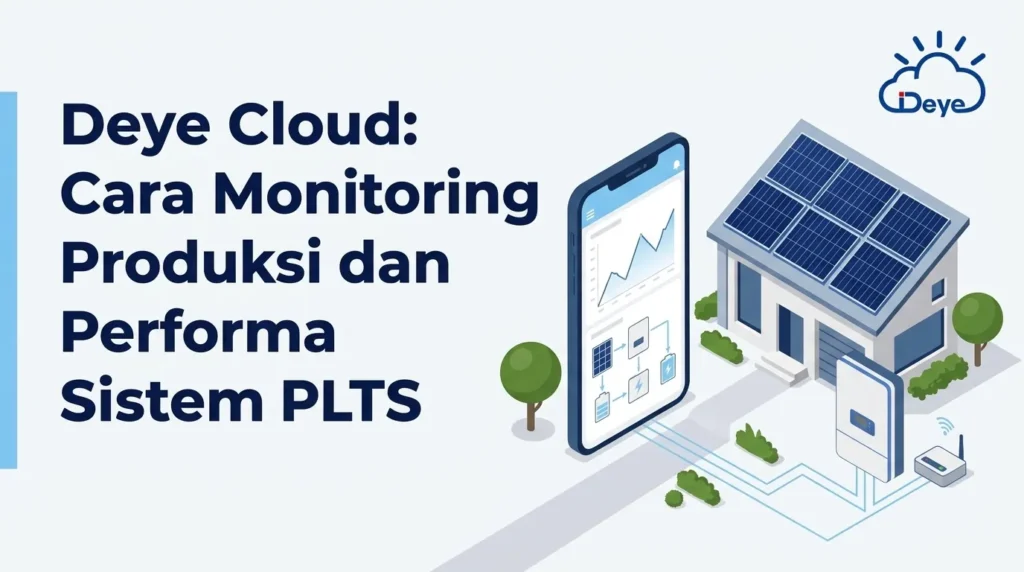
Panel surya sudah terpasang dan inverter sudah menyala, tapi apakah sistem PLTS Anda benar-benar bekerja normal hari ini? Tanpa data, Anda hanya bisa menebak. Deye Cloud adalah platform monitoring resmi dari Deye yang memungkinkan Anda melihat kondisi PLTS dari HP atau browser, tanpa harus datang ke lokasi. Panduan ini membahas cara menyiapkannya, apa saja yang bisa dipantau, dan cara membaca datanya dengan benar.
Apa itu Deye Cloud dan apa yang bisa dipantau?
Deye Cloud adalah platform pemantauan dan pengelolaan pembangkit listrik dari Ningbo Deye. Menurut deskripsi resminya, platform ini mendukung pembuatan plant (pembangkit), pengumpulan data, monitoring, pemeliharaan, hingga layanan purna jual untuk PLTS, penyimpanan energi, dan microinverter.
Satu akun bisa memantau sistem yang terdiri dari panel surya, baterai, jaringan listrik, beban, microinverter, sampai generator diesel. Di dalamnya ada peta aliran energi (energy flow) dan penentuan lokasi alarm untuk membantu proses pemecahan masalah. Deye Cloud tersedia sebagai aplikasi iOS dan Android, serta versi web di deyecloud.com.
Data tidak dikirim langsung oleh inverter. Perantaranya adalah data logger, perangkat kecil yang membaca data inverter lalu mengirimkannya ke Deye Cloud lewat Wi-Fi, 4G, atau Ethernet, tergantung model logger.
Yang perlu disiapkan sebelum mulai
- Inverter Deye yang kompatibel. Kompatibilitas bergantung pada model inverter dan model logger. Pastikan lewat datasheet atau manual produk, atau tanyakan ke tim Deye Indonesia.
- Data logger yang sudah terpasang di inverter. Nomor seri (SN) dan kode QR ada di badan logger.
- Jaringan Wi-Fi 2,4 GHz yang tersambung ke internet, bila logger Anda berjenis Wi-Fi. Panduan resmi logger Deye meminta Wi-Fi diaktifkan dan router tersambung internet.
- Bluetooth dan Wi-Fi di HP dalam keadaan aktif saat konfigurasi, karena sebagian perangkat memakai Bluetooth untuk proses ini.
- Email atau nomor HP untuk mendaftar akun.
Belum yakin inverter mana yang cocok untuk sistem Anda? Baca dulu perbedaan string inverter, hybrid, dan microinverter Deye.
Langkah setup: dari daftar akun sampai status Normal
Alur berikut mengikuti manual resmi Deye Cloud App. Tampilan bisa sedikit berbeda antar versi aplikasi.
1. Daftar akun
- Buka aplikasi, ketuk Register account, lalu pilih pendaftaran lewat email atau nomor telepon.
- Pilih data center. Pada manual resmi, pilihan bawaannya adalah EMEA, APAC. Ikuti opsi yang muncul di layar Anda.
- Masukkan email atau nomor HP, centang persetujuan syarat dan kebijakan privasi, lalu minta kode verifikasi.
- Masukkan kode verifikasi, buat kata sandi (diisi dua kali), lalu ketuk Confirm. Anda akan masuk ke daftar plant.
2. Buat plant
Plant adalah “wadah” untuk satu lokasi PLTS Anda. Semua perangkat dan data dikelompokkan di sini.
- Di halaman daftar plant, ketuk ikon di pojok kanan atas lalu pilih Create a Plant.
- Isi informasi plant sesuai form yang tampil, lalu ketuk Confirm.
- Aplikasi menawarkan penambahan logger. Pilih Add now untuk menambah sekarang atau Later untuk nanti.
3. Tambahkan data logger
- Pilih salah satu cara: scan kode QR di badan logger, atau masukkan SN secara manual.
- Ketuk Confirm. Halaman akan menampilkan bahwa logger berhasil ditambahkan.
- Jika perlu, lakukan konfigurasi Wi-Fi (lihat langkah berikut).
4. Konfigurasi Wi-Fi logger
Untuk perangkat yang mendukung Bluetooth, ketuk ikon di pojok kanan atas, pilih Wi-Fi configuration, lalu pilih perangkat yang terdeteksi di sekitar. Pilih jaringan 2,4G, masukkan kata sandinya, dan ketuk Next. Jangan tinggalkan halaman dan dekatkan HP ke logger selama proses berjalan. Di akhir, Anda bisa memberi nama perangkat lalu ketuk Complete.
Untuk perangkat tanpa Bluetooth, ketuk Start to configure setelah memasukkan kata sandi Wi-Fi, lalu ikuti arahan untuk menyambungkan HP ke jaringan logger (nama jaringannya berformat AP dan SN). Konfigurasi selesai ketika muncul tulisan Configuration succeeded.
5. Cek status komunikasi
Kembali ke daftar plant, tunggu sekitar 10 menit, lalu lihat status plant. Menurut manual resmi, Normal berarti komunikasi logger berjalan baik, sedangkan Commissioning menandakan ada yang belum beres.
Cara cek dari sisi logger: pada halaman informasi perangkat logger, konfigurasi dinyatakan berhasil bila status wireless menunjukkan Enable dan status cloud server menunjukkan Connected.
Memantau produksi dan status inverter
Setelah status Normal, data mulai masuk. Alur dasarnya:
- Daftar plant: gambaran semua lokasi sekaligus, termasuk status komunikasi tiap plant.
- Halaman Overview: ketuk satu plant untuk melihat ringkasannya, termasuk peta aliran energi yang menunjukkan ke mana daya dari panel, baterai, jaringan, dan beban mengalir.
- Halaman Device: lihat perangkat yang terhubung ke plant, lalu pilih inverter untuk melihat detail operasinya.
Data pembangkitan dan status operasi inverter dikirim oleh logger secara berkala. Pada logger Deye tertentu, interval pengambilan data standarnya sekitar 1 menit, dan angkanya bisa berbeda antar model. Jadi tampilan di aplikasi hampir real-time, tetapi tidak persis detik demi detik.
Cara membaca performa sistem dengan benar
Data produksi baru berguna kalau dibaca dengan konteks yang tepat. Beberapa patokan umum:
| Yang Anda lihat | Kemungkinan artinya | Yang bisa dilakukan |
|---|
| Produksi naik pagi, memuncak siang, turun sore | Pola normal mengikuti pergerakan matahari | Tidak perlu tindakan |
| Produksi turun di hari mendung atau hujan | Wajar, intensitas cahaya berkurang | Bandingkan dengan hari yang cuacanya mirip, bukan dengan hari cerah |
| Produksi rendah di hari cerah | Bisa karena bayangan baru, panel kotor, atau masalah pada sistem | Cek bayangan dan kebersihan panel, lalu cek status dan alarm inverter |
| Data berhenti atau tidak bergerak sama sekali | Sering masalah komunikasi logger, belum tentu produksi berhenti | Cek status plant, Wi-Fi, dan koneksi internet router |
| Status plant Commissioning | Komunikasi logger bermasalah | Ulangi konfigurasi Wi-Fi, lalu tunggu sekitar 10 menit |
Hindari menyimpulkan dari satu hari saja. Pantau tren beberapa hari dengan kondisi cuaca yang sebanding, baru nilai apakah ada penurunan yang konsisten. Jika sistem Anda memakai baterai, ingat bahwa produksi panel dan konsumsi beban adalah dua hal berbeda. Peta aliran energi membantu melihat keduanya sekaligus.
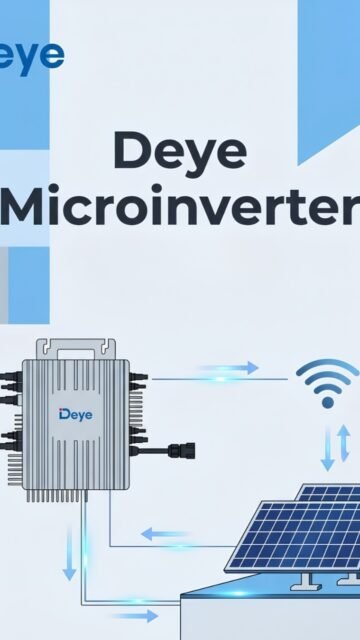
Ingin tahu bagaimana tiap jenis inverter mengelola panel yang terbayang? Lihat juga penjelasan microinverter Deye.
Notifikasi, berbagi akses, dan kontrol jarak jauh
Notifikasi dan alarm
Buka Message Center, ketuk ikon pengaturan di pojok kanan atas, lalu aktifkan jenis notifikasi yang Anda butuhkan. Tingkat alarm yang diterima juga bisa diatur lewat Received alarm level setting.
Berbagi akses plant
Dari halaman Overview plant, ketuk ikon di pojok kanan atas lalu pilih Manage Access. Anda bisa menambahkan akun lain dengan hak Only view (hanya melihat) atau Can manage. Fitur ini berguna bila instalatur atau anggota keluarga perlu ikut memantau.
Kontrol jarak jauh
Deye Cloud juga memungkinkan pengaturan parameter inverter dari jarak jauh, misalnya lewat Device → Inverter → Professional Settings. Untuk inverter hybrid, tersedia Quick Settings dengan dua mode: Self Consumption dan Force Charge.
Hati-hati: pengaturan parameter inverter memengaruhi cara kerja seluruh sistem. Manual resmi menyebut sebagian perintah tingkat lanjut biasanya dioperasikan oleh teknisi. Jika Anda ragu, konsultasikan dulu dengan instalatur sebelum mengubah apa pun.
Masalah yang sering muncul
Status plant tidak berubah menjadi Normal
Pastikan Wi-Fi yang dipakai berjenis 2,4 GHz dan router tersambung internet. Panduan logger Deye juga mencatat bahwa sinyal Wi-Fi yang tidak stabil atau jaringan yang padat dapat mengganggu komunikasi antara logger dan cloud. Dekatkan logger ke router atau ulangi konfigurasi Wi-Fi, lalu tunggu sekitar 10 menit.
Data sempat terputus
Deye menyebut logger-nya dirancang untuk menyimpan data saat koneksi putus dan mengirimkannya kembali setelah koneksi pulih, sehingga catatan monitoring tidak bolong. Fitur ini bergantung pada model logger, jadi cek spesifikasi logger yang Anda pakai.
Butuh bantuan
Aplikasi menyediakan menu AI Customer Service untuk pertanyaan umum seperti konfigurasi Wi-Fi, dan opsi untuk berbicara dengan layanan manusia. Panduan lengkap juga tersedia di manual resmi Deye Cloud App (PDF, bahasa Inggris).
FAQ seputar Deye Cloud
Apakah aplikasi Deye Cloud gratis?
Aplikasi Deye Cloud tercatat gratis di App Store. Data logger adalah perangkat tersendiri yang dibeli atau sudah termasuk dalam paket sistem, tergantung penawaran instalatur Anda.
Bisa dipakai di Android dan iPhone?
Bisa. Deye Cloud tersedia untuk iOS dan Android, dan juga punya versi web.
Apakah semua inverter Deye bisa dipantau lewat Deye Cloud?
Tidak bisa dipastikan untuk semua model. Kompatibilitas tergantung model inverter dan logger yang digunakan, jadi cek datasheet atau tanyakan ke tim Deye Indonesia.
Kenapa data di aplikasi tidak real-time persis?
Data dikirim logger secara berkala, dengan interval yang bergantung pada model. Karena itu ada jeda singkat antara kondisi sebenarnya dan tampilan di aplikasi.
Bisakah saya mengubah pengaturan inverter dari aplikasi?
Bisa lewat fitur kontrol jarak jauh, tetapi sebaiknya hanya dilakukan bila Anda paham dampaknya atau didampingi teknisi.
Butuh inverter Deye yang sudah mendukung monitoring? Lihat pilihan hybrid inverter Deye atau konsultasikan kebutuhan sistem PLTS Anda bersama Deye Indonesia.
Lihat Hybrid Inverter Deye